Dạo gần đây nhiều người dùng hoang mang vì tài khoản Facebook của mình bị hack, tin tặc nhắn tin cho người thân lừa đảo những khoản tiền rất lớn. Hay những thông tin về người của công chúng bị hack nick gây xôn xao cộng đồng mạng. Trước những thông tin này, chúng ta cần thắc chặc bảo mật tài khoản cá nhân của mình hơn nữa. Dưới đây là bài hướng dẫn bạn cách bảo mật nick Facebook. Chỉ với một vài thao tác đơn giản, tài khoản của bạn sẽ được bảo mật ngay.
1. Bảo mật nick Facebook bằng cách kích hoạt bảo mật 2 lớp
1.1. Bảo mật 2 lớp là gì?
Hiểu đơn giản, bảo mật 2 lớp là việc thêm một bước xác thực thứ 2 nữa vào quá trình đăng nhập của bạn. Thay vì trước đây chỉ cần nhập tên tài khoản và mật khẩu, nay bạn cần phải nhập thêm mã OTP từ hệ thống gửi về số điện thoại hoặc xác định bằng đặc điểm sinh trắc học.
Thêm bảo mật hai lớp không phải vì mật khẩu của bạn không an toàn. Nhiều trường hợp, để có thể nhớ mật khẩu của mình, người dùng thường đặt mật khẩu đơn giản, dễ nhớ, dễ đoán như ngày sinh, ngày kỷ niệm hoặc tên mình,… Tin tặc sẽ dựa vào tâm lý này mà dễ tìm ra được mật khẩu của bạn. Đó là lý do vì sao bảo mật lớp thứ 2 ra đời.
1.2. Vì sao phải bảo mật 2 lớp
Bảo mật 2 lớp giúp bạn hạn chế những cuộc tấn công của tin tặc vào các loại tài khoản của mình. Hiện nay hầu như tất cả các loại tài khoản của bạn từ mạng xã hội, hộp thư, tài khoản trên website thương mại điện tử cho đến tài khoản ngân hàng đều được bảo mật 2 lớp. Mặc dù không đảm bảo 100% bảo mật, nhưng chí ít bảo mật 2 lớp an toàn đến khoảng 97 – 98% so với 90% theo các bảo mật thông thường.
1.3. Cách bảo mật nick Facebook 2 lớp
Kích hoạt bảo mật 2 lớp Facebook
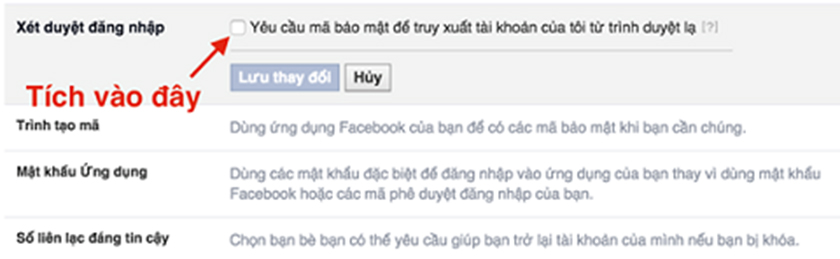
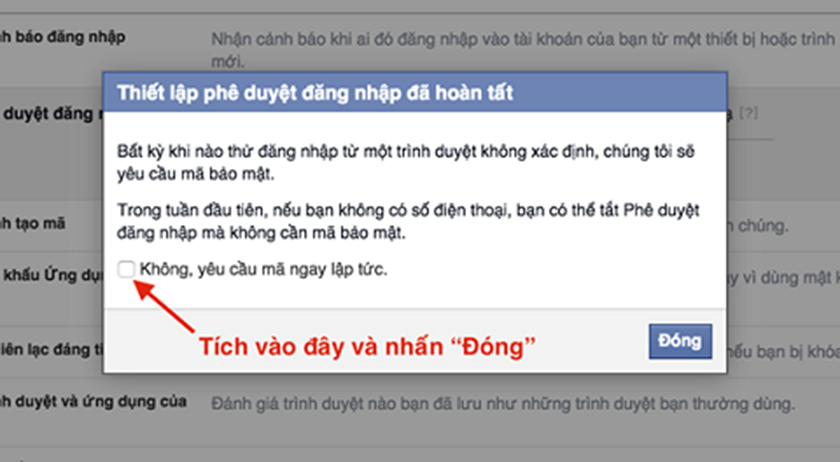
Giống với Gmail hay Instagram, Facebook cũng cho phép người dùng thiết lập bảo mật 2 lớp. Hiểu đơn giản là mỗi lần đăng nhập, hệ thống sẽ gửi mã OTP qua số điện thoại mà bạn đăng ký. Bạn nhập 6 số đó vào thì mới có thể truy cập tài khoản Facebook của mình.
Để kích hoạt Facebook bảo mật 2 lớp, bạn hãy thực hiện theo các bước sau:
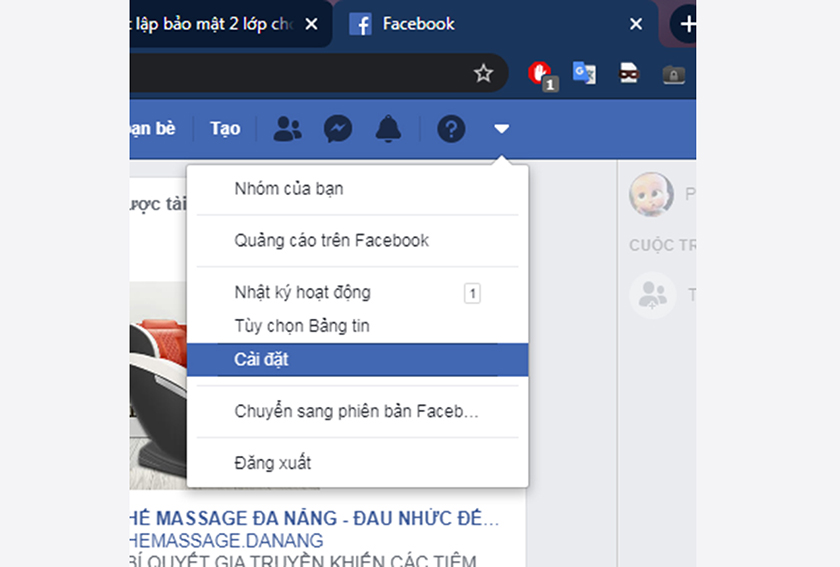
Bước 1: Đăng nhập vào tài khoản Facebook cần bảo mật, vào phần “Thiết lập (Cài đặt)”.
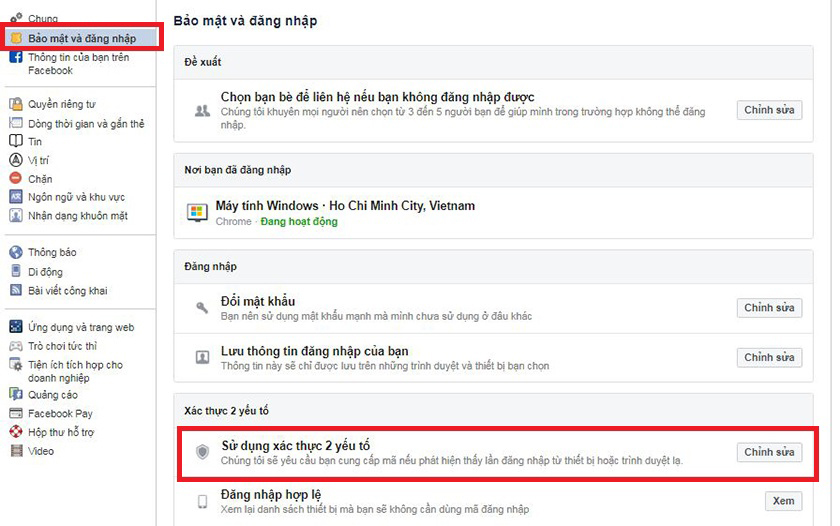
Bước 2: Chọn chức năng “Bảo mật và đăng nhập” ở phía màn hình bên trái.
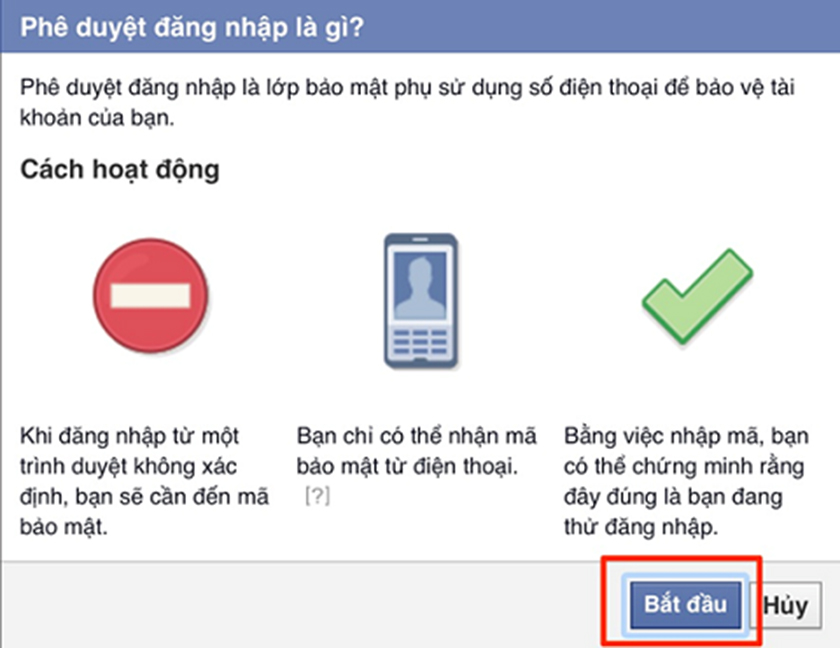
Bước 3: Tìm đến phần “Xác thực 2 yếu tố”, nhấn vào phần “Chỉnh sửa” và click vào “Bắt đầu”.
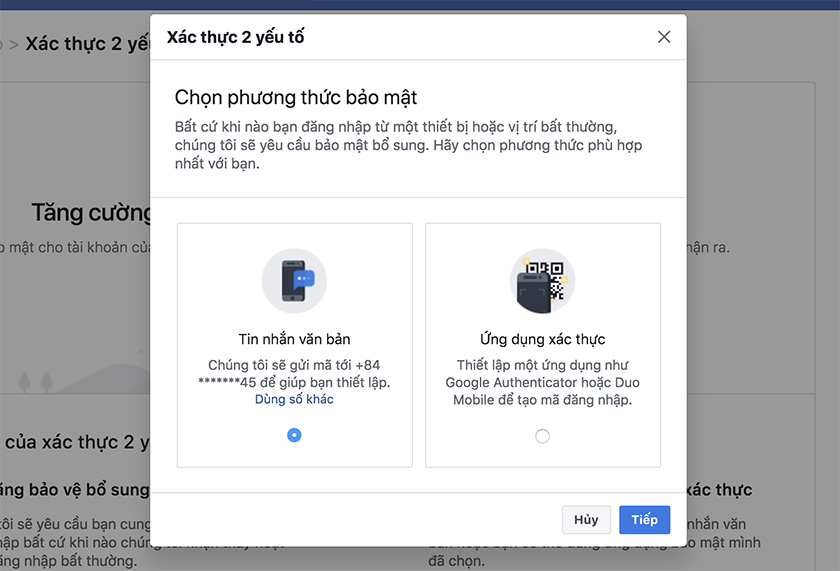
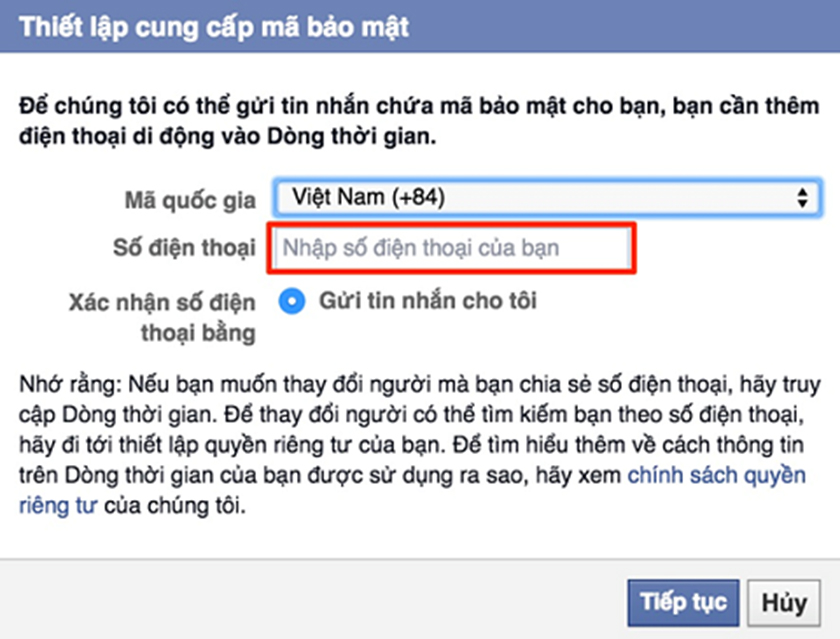
Bước 4: Tại đây sẽ có 2 lựa chọn: Nhận mã qua số điện thoại mà bạn dùng để đăng ký cho Facebook hoặc đăng nhập thông qua ứng dụng Google Authenticator/Duo Mobile. Bạn nên chọn gửi mã qua số điện thoại nhé!
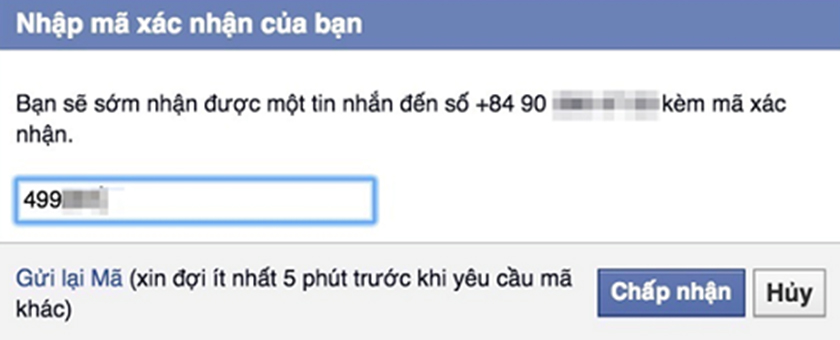
Bước 5: Hệ thống sẽ gửi cho bạn mã xác nhận vào số điện thoại của bạn. Bạn nhập 6 số tương ứng với 6 ô bên dưới, nhấn vào “Tiếp” và chọn “OK”. Như vậy là bạn đã thiết lập bảo mật nick Facebook 2 lớp thành công rồi.
Vậy với trường hợp để quên hay bị mất điện thoại thì phải làm thế nào?
Cũng tại phần “Xác thực 2 yếu tố” bạn kéo xuống và tìm phần “Thêm phương thức dự phòng”. Chọn “Mã khôi phục” > “Thiết lập”.
Lúc này, một cửa sổ Popup hiện ra, yêu cầu bạn nhập mật khẩu của tài khoản Facebook vào trước khi lấy mã. Bạn nhấn vào “Nhận mã”. Facebook sẽ cung cấp cho bạn 10 dãy mã tương ứng với 10 lần đăng nhập. “Tải xuống” và lưu lại trên email hay bất cứ đâu bạn thấy tin cậy và sử dụng trong trường hợp cần thiết. Sau khi dùng gần hết số mã đó bạn cũng có thể “Nhận mã mới” để Facebook cung cấp 10 mã khác cho bạn sử dụng.
2. Tạo cảnh báo đăng nhập Facebook gửi về điện thoại
Ngoài cách bảo mật Facebook trên điện thoại kể trên, chủ tài khoản có thể thiết lập một thông báo qua sms hay email mỗi lần đăng nhập. Đồng nghĩa với việc, khi ai đó đăng nhập vào tài khoản Facebook của bạn từ máy tính hay thiết bị không rõ, hệ thống sẽ gửi thông báo đến bạn. Thao tác kích hoạt cũng không quá phức tạp.
Vào “Cài đặt” > “Bảo mật và đăng nhập” > “Tăng cường bảo mật” > nhấn chọn “Chỉnh sửa” trong phần “Nhận cảnh báo về những lần đăng nhập không nhận ra”. Cuối cùng, tích vào “Nhận cảnh báo qua email tại địa chỉ” và “Lưu thay đổi” là hoàn thành.
3. Thiết lập chọn bạn bè để xác nhận khi không đăng nhập được
Một tính năng bảo mật Facebook 2020 rất hay mà chúng tôi muốn đề cập tới chính là “Liên lạc tin cậy”. Tức là bạn có thể nhờ người thân, bạn bè khôi phục lại mật khẩu cho bạn dễ dàng. Cụ thể, khi bạn mất quyền truy cập, bạn có thể liên hệ với những người bạn chọn và nhờ họ truy cập vào đường link https://www.Facebook.com/recover, hệ thống sẽ gửi mã code cho những người này. Bạn cần nhập đủ mã thì có thể lấy lại mật khẩu thành công.
Hướng dẫn bảo mật Facebook bằng “Liên hệ tin cậy”:
Bước 1: Vào “Cài đặt” > “Bảo mật và đăng nhập” > “Tăng cường bảo mật” > Tìm mục “Chọn 3 đến 5 người bạn để liên hệ nếu bạn bị khóa tài khoản”
Bước 2: Tiếp theo bạn hãy nhấn vào phần “Chọn bạn bè” > “Chọn người liên hệ đáng tin cậy”
Bước 3: Nhấn @ và chọn từ 3 – 5 trong danh sách bạn bè.
Bước 4: Nhấn “Xác nhận” để hoàn tất.
4. Thoát đăng nhập tài khoản Facebook từ xa
Để bảo vệ an toàn tuyệt đối cho tài khoản Facebook hay bất cứ mạng xã hội nào thì sau khi dùng xong nên đăng xuất ngay nếu không phải là thiết bị của mình. Bạn cũng có thể thường xuyên kiểm tra phần “Xem nhật ký hoạt động/View Activity Log” để biết có hoạt động nào bất thường trên tài khoản của mình hay không?
5. Thiết lập mật khẩu có sức mạnh
Facebook thực sự là một “mảnh đất màu mỡ” mà rất nhiều tin tặc nhòm ngó. Bởi vậy, cách bảo mật Facebook vĩnh viễn nhất chính là khi đăng ký tài khoản hãy sử dụng mật khẩu có ký tự đặc biệt, độ khó cao và đủ mạnh. Tránh đặt mật khẩu liên quan đến thông tin cá nhân như số điện thoại, ngày sinh, số chứng minh thư,…
Lưu ý, thay đổi mật khẩu thường xuyên và cẩn trọng khi đăng nhập Facebook từ một ứng dụng, đường link, cửa sổ nào đó mà không phải trình duyệt tin cậy với địa chỉ https://www.facebook.com hay app Facebook chính thức trên điện thoại.
Với 5 cách bảo mật nick Facebook mà chúng tôi chia sẻ, từ nay bạn đã có thể yên tâm tài khoản cá nhân gần như “bất khả xâm phạm” rồi. Hy vọng những thông tin này sẽ hữu ích với bạn, chúc các bạn thao tác thành công